
Fique atento! Se você não visualizar no sistema alguma funcionalidade descrita no tutorial, não se preocupe. Isso se deve ao seu perfil de acesso e ao plano contratado por sua empresa.
O canal empresa +Segura é um local de relatos de informações sobre comportamentos arriscados, possíveis problemas operacionais e outras falhas que podem prejudicar a segurança dos bens, dos funcionários e das informações da empresa.
.png?width=392&height=304&name=image%20(1).png)
Acessando o canal
.png?width=670&height=292&name=image%20(2).png)
Após configurarmos o canal da empresa e a equipe que irá administrar os relatos, ele ficará disponível no card.
1. Clique acessar o canal para visualizá-lo
Realizando um relato
2. Selecione o ícone de concordância com os termos de uso e política de privacidade
.png?width=670&height=288&name=image%20(3).png)
3. Opte ou não por se identificar
4. Caso opte por se identificar, preencha as informações do formulário
.png?width=670&height=286&name=image%20(4).png)
5. Caso opte por não se identificar, você poderá deixar um e-mail de contato
.png?width=670&height=288&name=image%20(5).png)
6. Clique em avançar
.png?width=670&height=286&name=image%20(6).png)
7. Preencha os dados iniciais do relato
8. Clique em avançar
.png?width=670&height=286&name=image%20(8).png)
9. Conte o que aconteceu, com o máximo de detalhes possíveis. Indique se houve envolvidos e quais os seus cargos e caso tenha alguma evidência, faça o upload do arquivo
10. Clique em avançar
.png?width=670&height=281&name=image%20(7).png)
11. Preenchas as informações adicionais, incluindo uma senha para acompanhá-lo posteriormente
12. Clique em salvar
.png?width=670&height=438&name=image%20(9).png)
Ao finalizar o preenchimento, você receberá um protocolo para o acompanhamento do relato. Isso deverá ser feito juntamente com a senha cadastrada. Guarde esse registro!
Administração de relatos
Assim que o canal empresa +Segura for configurado, uma ou mais pessoas (até 5) serão administradores dos relatos.
Os gestores de relatos visualizam todos os relatos, exceto quando estiverem potencialmente envolvidos. Os gestores padrão, enxergam todos os relatos.
13. Caso você seja um administrador, preencha o login com as credenciais de acesso.
.png?width=670&height=286&name=image%20(10).png)
Após realizar o login, você visualizará o menu relatos.
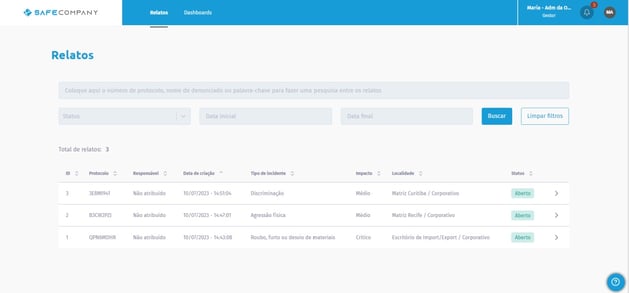
14. Selecione o relato desejado para visualizar os detalhes.
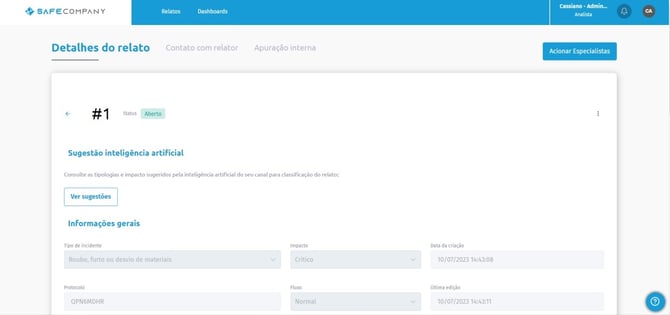
Ao clicar, você terá acesso as informações que foram preenchidas no relato.
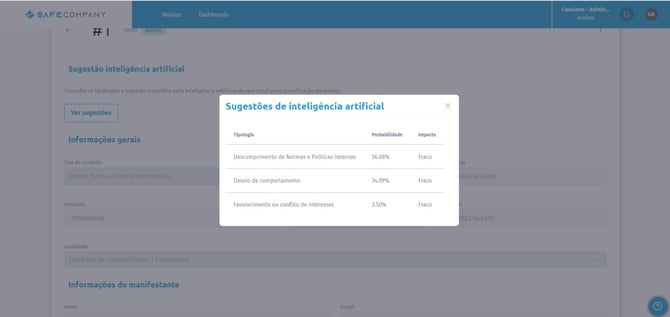
15. Clique em ver sugestões para consultar o sistema sobre a melhor categorização do relato
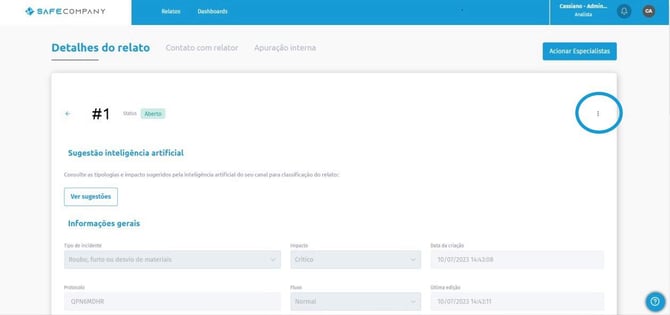
16. Clique nos três pontos laterais para ver o histórico do relato, gerar PDF, assumir a apuração do caso ou delegar a apuração para outro usuário administrador.
Contato com o relator
Na tela seguinte, você poderá enviar uma mensagem para o relator agradecendo, pedindo mais informações ou falar sobre a conclusão do relato.
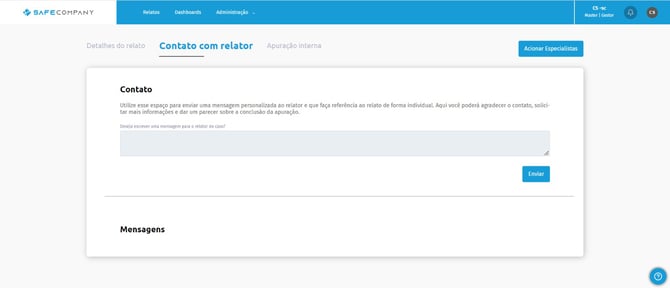
17. Escreva sua mensagem e clique em enviar.
Logo abaixo, você verá o histórico dessas interações.
Apuração interna
Utilize esse espaço para registrar comentários sobre o processo de investigação e documentar quais foram as constatações e conclusões após as investigações
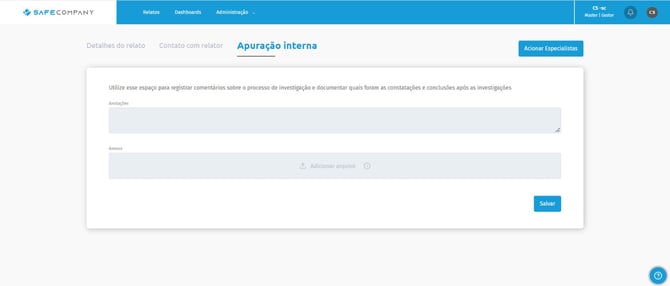
18. Realize as anotações
19. Inclua os anexos, se houver.
20. Clique em salvar
Acionando especialistas
Utilize esse recurso para solicitar nosso apoio na investigação deste relato.
21. Selecione o tipo da sua solicitação, em quê você precisa de apoio.
22. Adicione anexos, se houver.
23. Clique em enviar
Após isso, os nossos consultores entrarão em contato para entender um pouco mais sobre a sua necessidade e prestar apoio na apuração.