
¡Esté atento! Si no visualiza en el sistema alguna funcionalidad descrita en el tutorial, no se preocupe. Esto se debe a su perfil de acceso y al plan contratado por su empresa.
El canal empresa +Segura es un lugar para informes sobre comportamientos riesgosos, posibles problemas operativos y otras fallas que pueden comprometer la seguridad de los bienes, empleados e información de la empresa.
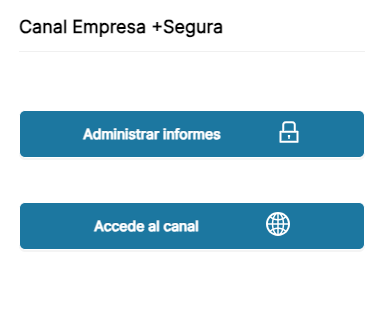
Accediendo al canal
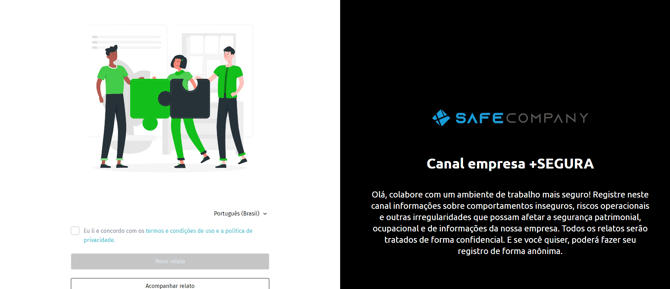
Después de configurar el canal de la empresa y el equipo que administrará los informes, estará disponible en la tarjeta.
1. Haz clic en acceder al canal para visualizarlo.
Realizando un informe
2.Seleccione el ícono de aceptación de los términos de uso y política de privacidad.
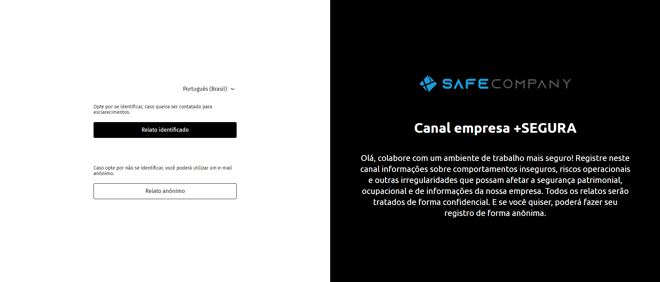
3. Opte por identificarse o no.
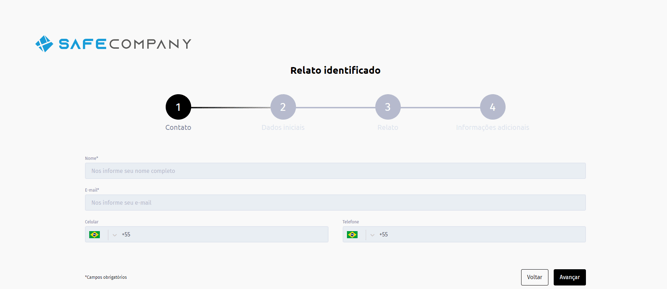
4. Si opta por identificarse, complete la información del formulario.
5. Si opta por no identificarse, puede dejar un correo electrónico de contacto.
.png?width=670&height=288&name=image%20(5).png)
6. Haz clic en siguiente.
.png?width=670&height=286&name=image%20(6).png)
7. Complete los datos iniciales del informe.
8. Haz clic en siguiente.
.png?width=670&height=286&name=image%20(8).png)
9. Cuente lo que sucedió con el máximo de detalles posibles. Indique si hubo involucrados y cuáles son sus cargos y, si tiene alguna evidencia, cargue el archivo.
10. Haz clic en siguiente.
.png?width=670&height=281&name=image%20(7).png)
11. Complete la información adicional, incluyendo una contraseña para acompañar el informe posteriormente.
12. Haz clic en guardar.
.png?width=670&height=438&name=image%20(9).png)
Al finalizar el llenado, recibirá un protocolo para el seguimiento del informe. Esto deberá hacerse junto con la contraseña registrada. ¡Guarde este registro!
Administración de informes
Una vez que el canal empresa +Segura esté configurado, una o más personas (hasta 5) serán administradores de los informes.
Los gestores de informes visualizan todos los informes, excepto cuando estén potencialmente involucrados. Los gestores estándar, ven todos los informes.
13. Si es un administrador, complete el inicio de sesión con las credenciales de acceso.
.png?width=670&height=286&name=image%20(10).png)
Después de iniciar sesión, verá el menú de informes.
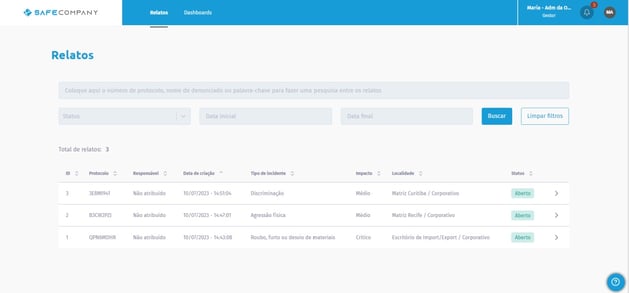
14. Seleccione el informe deseado para ver los detalles.
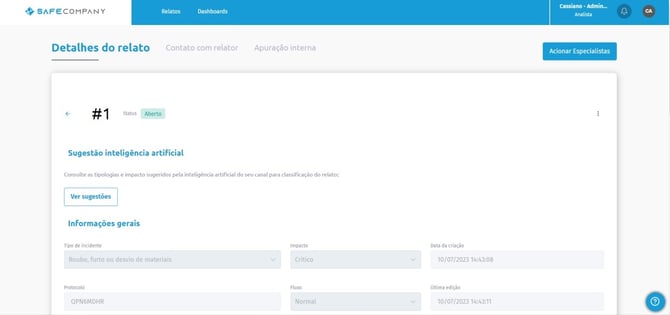
Al hacer clic, tendrá acceso a la información que se completó en el informe.
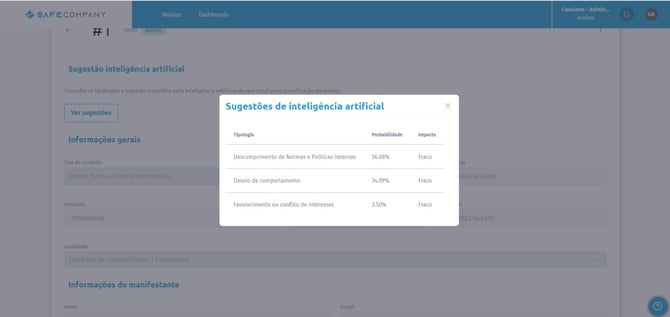
15. Haga clic en ver sugerencias para consultar al sistema sobre la mejor categorización del informe.
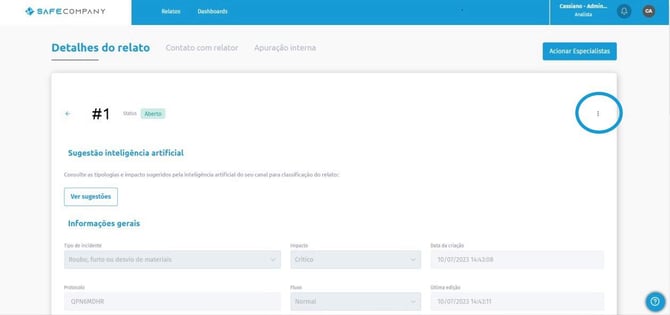
16. Haz clic en los tres puntos laterales para ver el historial del informe, generar PDF, asumir la investigación del caso o delegar la investigación a otro usuario administrador.
Contacto con el informante
En la pantalla siguiente, puede enviar un mensaje al informante agradeciendo, pidiendo más información o hablando sobre la conclusión del informe.
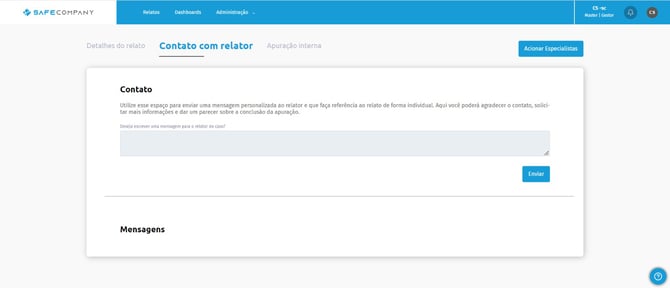
17. Escriba su mensaje y haz clic en enviar.
Justo debajo, verá el historial de estas interacciones.
Investigación interna
Utilice este espacio para registrar comentarios sobre el proceso de investigación y documentar cuáles fueron los hallazgos y conclusiones después de las investigaciones.
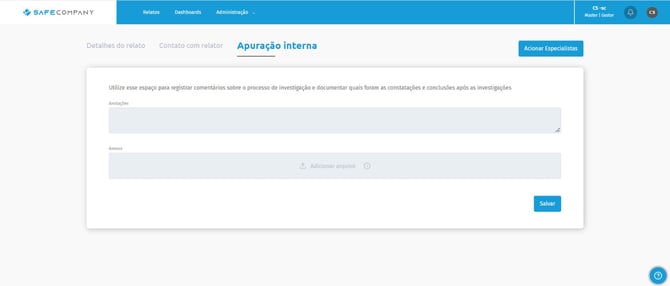
18. ealice las anotaciones.
19. Incluya los anexos, si los hay.
20. Haz clic en guardar.
Solicitando especialistas
Utilice este recurso para solicitar nuestro apoyo en la investigación de este informe.
21. Seleccione el tipo de su solicitud, en qué necesita apoyo.
22. Agregue anexos, si los hay.
23. Haz clic en enviar.
Después de esto, nuestros consultores se pondrán en contacto para entender un poco más sobre su necesidad y brindar apoyo en la investigación.