
O card de pesquisas cadastrais está localizado no seu cockpit. Observe como realizar uma pesquisa.
Fique atento! Se você não visualizar no sistema alguma funcionalidade descrita no tutorial, não se preocupe. Isso se deve ao seu perfil de acesso e ao plano contratado por sua empresa.
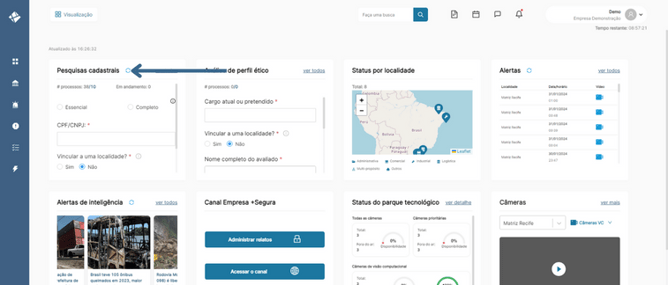
1. Defina qual tipo de pesquisa deseja realizar, se é somente com informações essenciais, ou se deseja aumentar o campo de buscar e até incluir fontes de pesquisas internacionais, como o FBI, na pesquisa completa.
2. Coloque o CPF ou CNPJ que deseja verificar
3. Vincule ou não a uma localidade e clique em fazer busca
.png?width=423&height=392&name=SC%20-%20Cockpit%20-%20Pesquisas%20cadastrais%20(1).png) 4. Após o processo, clique em ver todos
4. Após o processo, clique em ver todos
O tempo de execução de uma pesquisa é tipicamente inferior a 1h. Este tempo pode variar em função da disponibilidade das fontes consultadas e volume de dados mapeados.
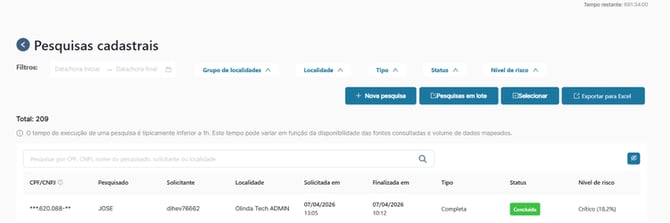
5. Para visualizar o relatório gerado, clique sobre ele.
.png?width=330&height=704&name=SC%20-%20Registro%20de%20eventos%20-%20campos%20personalizados%20(13).png)
6. Para verificar as fontes que possuem alertas, clique na ↓, localizada à esquerda das subcategorias.

7. Caso queira, vá até o final do relatório e clique em exportar para baixá-lo em PDF.
Como realizar pesquisas de pessoas ou empresas vinculadas a outras pesquisas
.png?width=400&height=425&name=SC%20-%20Registro%20de%20eventos%20-%20campos%20personalizados%20(15).png)
8. Ao concluir a pesquisa de uma pessoa física, o sistema exibirá as empresas nas quais ela atua como sócio ou administrador. Caso a pesquisa seja de uma pessoa jurídica, serão exibidas as pessoas envolvidas no quadro societário. Você poderá selecionar essas empresas e sócios e solicitar novas pesquisas clicando na caixa de seleção ao lado do nome da pessoa/empresa

9. Após selecionar o pesquisado, clique em pesquisar
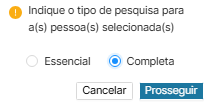
10. Indique qual o tipo de pesquisa será feita e clique em prosseguir
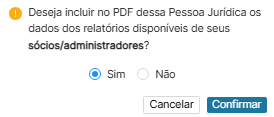
Como exportar um relatório
11. Selecione o relatório que deseja baixar
12. Role até o fim da tela
13. Clique em exportar
14. Se sua pesquisa tiver outros vínculos, para realizar o upload dessa e de todas as pesquisas selecione sim para concatenar e baixar todos os relatórios disponíveis.
Como exportar relatórios em massa
.png?width=670&height=96&name=SC%20-%20Registro%20de%20eventos%20(31).png)
15. Clique em selecionar
.png?width=670&height=61&name=SC%20-%20Registro%20de%20eventos%20(32).png)
16. Selecione quais pesquisas deseja exportar
.png?width=670&height=106&name=SC%20-%20Registro%20de%20eventos%20(33).png)
17. Clique em download
Como realizar pesquisas em lote
-1.png?width=670&height=86&name=SC%20-%20Registro%20de%20eventos%20-%20campos%20personalizados%20(13)-1.png)
18. Clique em pesquisas em lote
.png?width=354&height=360&name=SC%20-%20Registro%20de%20eventos%20-%20campos%20personalizados%20(14).png)
19. Baixe a planilha modelo
-1.png?width=670&height=330&name=SC%20-%20Registro%20de%20eventos%20-%20campos%20personalizados%20(15)-1.png)
20. Preencha a coluna indicada com os CPF e CNPJ que deseja pesquisar
.png?width=670&height=401&name=SC%20-%20Registro%20de%20eventos%20-%20campos%20personalizados%20(16).png)
21. Realize o upload da planilha com as informações dos pesquisados e clique em prosseguir
.png?width=670&height=265&name=SC%20-%20Registro%20de%20eventos%20-%20campos%20personalizados%20(17).png)
22. Valide os dados. Caso estejam corretos, clique em prosseguir. Se incorretos, baixe o arquivo e realize os reparos necessários.
.png?width=428&height=360&name=SC%20-%20Registro%20de%20eventos%20-%20campos%20personalizados%20(18).png)
23. Selecione o tipo da pesquisa, caso deseje, vincule à uma localidade e clique em processar.
Como exportar pesquisas para Excel
24. Selecione os filtros que deseja e clique em Exportar para Excel

25. Clique em 'Sim' para que os seus filtros fiquem gravados e sejam respeitados no download
26. Vá até o Menu Lateral, clique em Administração e depois em Download
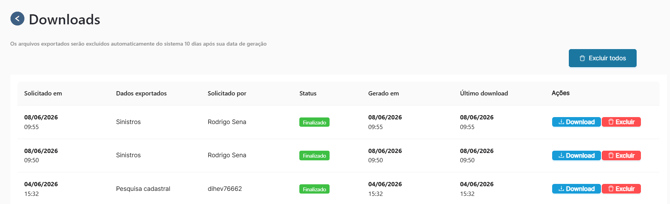
27. Em Ações, faça o download dos dados solicitados.
Como avaliar os pesquisados
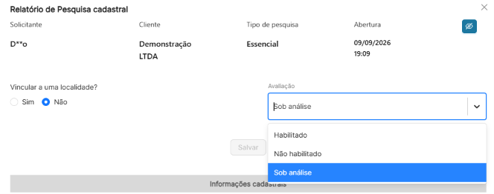
28. Clique sobre o resultado da pesquisa e, em avaliação, avalie o pesquisado como habilitado, não habilitado ou sob análise.
Fontes de pesquisa
Para conferir as fontes de pesquisa, clique aqui