
Como gerar relatórios
-1.png?width=654&height=276&name=SC%20-%20Registro%20de%20eventos%20(14)-1.png)
1. No menu lateral, coloque o mouse sobre o módulo Insights e clique em BI.
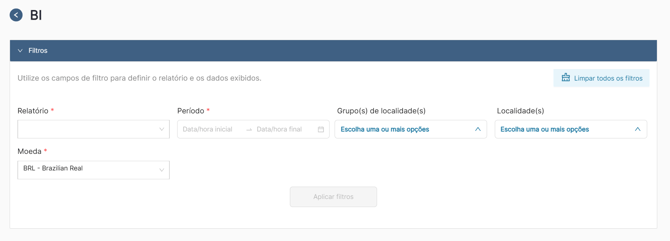
2. Escolha o tipo de relatório que deseja, adicione os filtros básicos e/ou avançados que e clique em aplicar filtros.
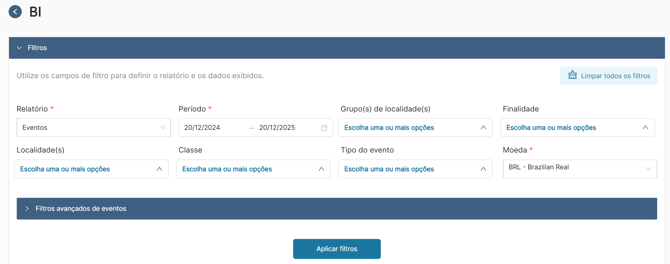
Ao gerar um relatório, você terá uma ampla visão do tema, separada por cards e gráficos para descomplicar análises e apresentações.
Fique atento! Esse relatório será atualizado automaticamente a cada 30 minutos, sem a necessidade de qualquer ação manual.
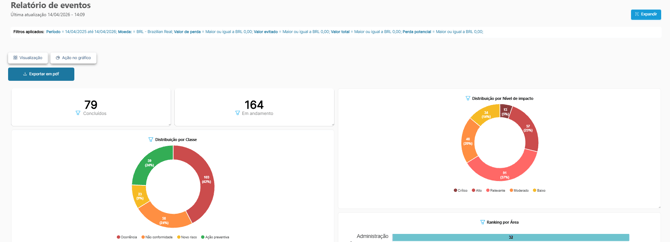
Filtros dinâmicos
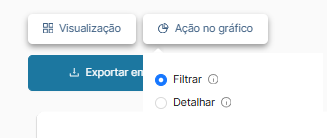
3. Para filtrar os dados clicando diretamente em um gráfico clique sobre 'Ação no gráfico', selecione 'Filtrar' e depois clique sobre as informações dos gráficos que deseja obter mais informações
Como editar a visualização do relatório
.png?width=654&height=212&name=Teste%20de%20exclus%C3%A3o%20(4).png)
4. Clique em visualização e selecione quais os gráficos deseja ver no seu relatório.
.png?width=654&height=214&name=Teste%20de%20exclus%C3%A3o%20(5).png)
5. Selecione o ícone de três linhas no canto inferior do gráfico e ajuste para o tamanho que deseja.
.png?width=654&height=127&name=Teste%20de%20exclus%C3%A3o%20(6).png)
6. Para expandir seu relatório, clique no ícone expandir, no canto direito da tela.
Como exportar o relatório
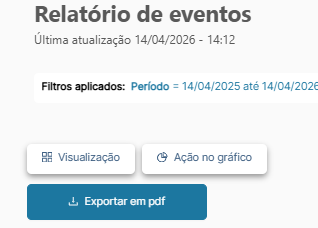
7. Configure sua visualização desejada e clique em exportar em pdf.
Como detalhar informações de gráficos
Fique atento! Essa funcionalidade está disponível para os gráficos de Grupo de Localidade e Localidade.
8. Garanta que no ícone de 'Ação do gráfico', 'Detalhar' esteja selecionado. Selecione o gráfico que deseja saber informações detalhadas e clique sobre ele
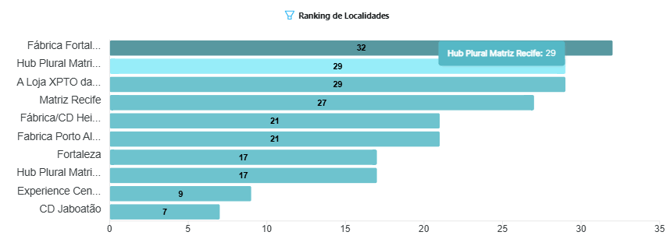
9. Uma nova aba se abrirá filtrando os eventos que resultaram na informação do gráfico.
Como compartilhar relatórios via link
-1.png?width=670&height=303&name=eta%20(2)-1.png)
10. Após configurar seu relatório, clique em compartilhar relatório.
.png?width=510&height=252&name=eta%20(3).png)
11. Clique no ícone para copiar o link e compartilhe com quem deve recebê-lo. O link permanecerá ativo por 7 dias, após isso, um novo link deve ser gerado e compartilhado.