
Fique atento! Se você não visualizar no sistema alguma funcionalidade descrita no tutorial, não se preocupe. Isso se deve ao seu perfil de acesso e ao plano contratado por sua empresa.
Em seu cockpit você verá o card de alertas. Nele, você visualizará os alertas gerados após suas câmeras detectarem ameaças, emergências e outras informações importantes por meio da visão computacional. Além disso, você também pode ser notificado quando alguma anomalia nas atividades operacionais e ocorrências registradas na FindMe acontecerem.
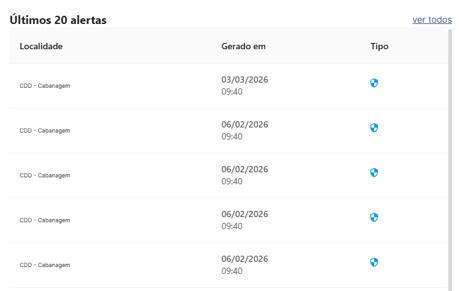
1. Clique no ícone de escudo para visualizar as informações do alerta gerado.
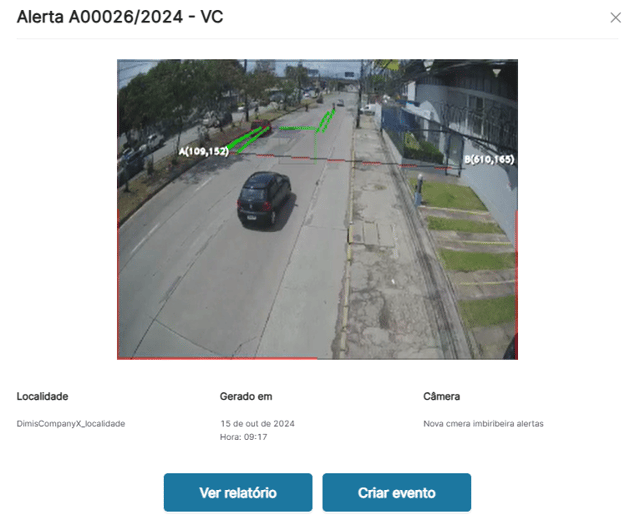
2. Para ter um relatório completo do alerta, clique em ver relatório. Caso necessário, clique em criar evento para vincular esse alerta a um registro.
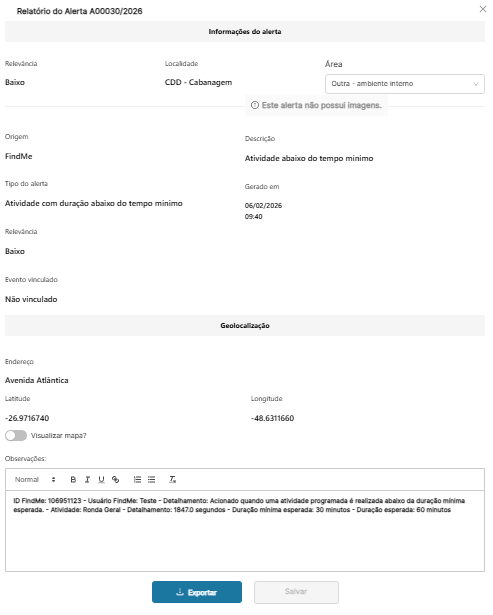
3. Caso necessário, adicione observações ao relatório
4. Role até o final da tela e clique em exportar para baixar o relatório completo em PDF
Como vincular um alerta a um evento
.png?width=670&height=265&name=Teste%20de%20exclus%C3%A3o%20(1).png)
5. No módulo de alertas, clique em criar evento
6. Preencha o formulário de eventos
Como visualizar a câmera ao vivo
-2.png?width=670&height=263&name=SC%20-%20Registro%20de%20eventos%20(2)-2.png) 7. Em ações, clique em mais
7. Em ações, clique em mais
8. Clique em ver ao vivo
Como realizar upload das evidências
-2.png?width=670&height=263&name=SC%20-%20Registro%20de%20eventos%20(3)-2.png) 9. Em ações, clique em download de evidências
9. Em ações, clique em download de evidências
10. Os arquivos serão baixados automaticamente
Como compartilhar alerta no bate-papo
-2.png?width=670&height=263&name=SC%20-%20Registro%20de%20eventos%20(4)-2.png)
11. Em ações, clique em compartilhar no bate-papo
-2.png?width=237&height=355&name=SC%20-%20Registro%20de%20eventos%20(5)-2.png)
12. Selecione o usuário ou grupo que deseja
13. Clique em enviar
Alertas de visão computacional (VC)
Observe os tipos de alertas de visão computacional que podem ser cadastrados nas câmeras da empresa.
.png?width=670&height=369&name=image%20(18).png)