
O app está disponível para dispositivos celulares Android, nas versões 10 e superiores e IOS, nas versões 13 e superiores.
1. Acesse sua loja de aplicativos e procure pelo app SafeCompany ou baixe pelo link
Android: https://play.google.com/store/search?q=safecompany&c=apps
IOS: https://apps.apple.com/br/app/safecompany/id6445924054
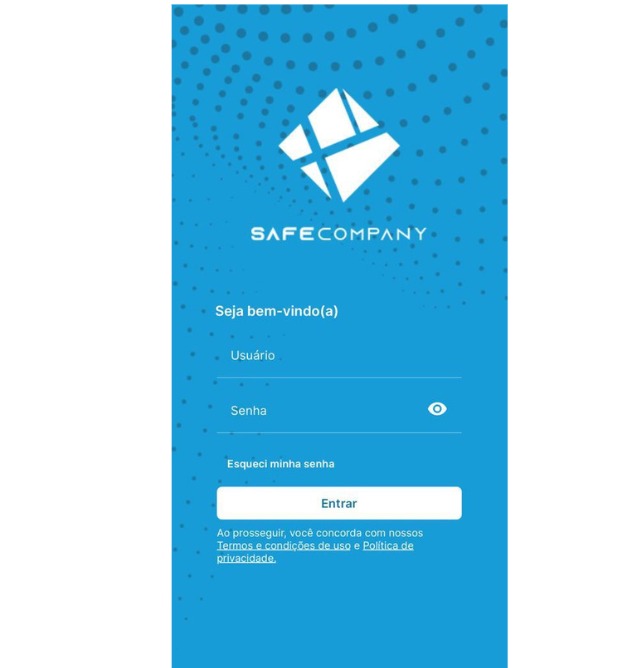
2. Realize o login no app inserindo seu e-mail e senha cadastrados
3. Clique em entrar
Cockpit
Em seu cockpit, você terá uma visão geral de alertas, eventos, disponibilidade das câmeras e câmeras com visão computacional ativas. Observe:

4. Para acessá-los basta clicar sobre o card.
Ainda no cockpit, você terá um resumo dos alertas recentes
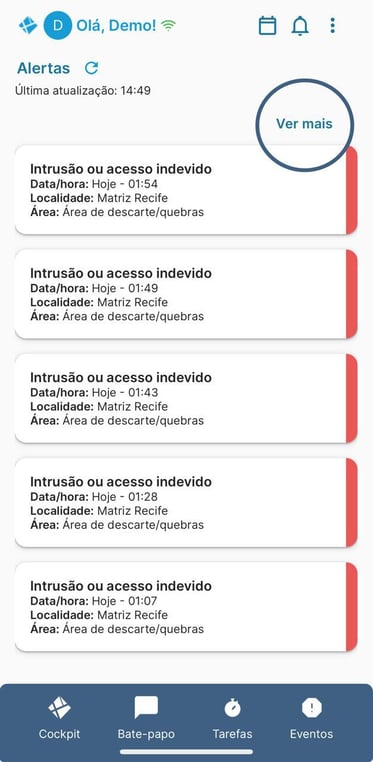
5. Para acessar a página completa de alertas de visão computacional, clique em ver mais
Por fim, temos os alertas de inteligência.
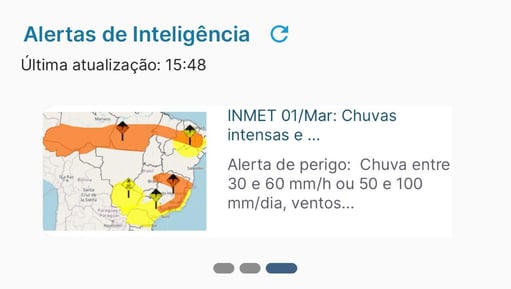
6. Para conferir os alertas de inteligência, clique sobre a notícia publicada.
Menu Superior

No menu superior do aplicativo, você terá acesso ao ícone de lembretes e notificações e, no último ícone, você poderá sair do seu login.
Como criar um lembrete
-2.png?width=508&height=232&name=SC%20-%20Registro%20de%20eventos%20(10)-2.png)
7. Acesse o ícone de lembretes e clique em criar lembrete
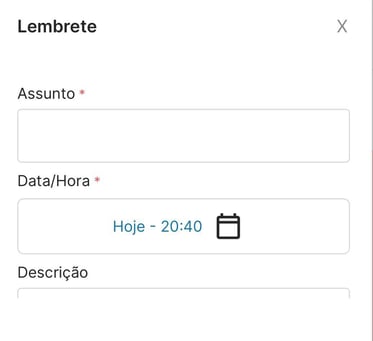
8. Preencha o assunto, data/hora, descrição do lembrete e clique em salvar
Como visualizar um lembrete
-2.png?width=508&height=231&name=SC%20-%20Registro%20de%20eventos%20(11)-2.png)
9. Acesse o ícone de lembretes e clique em visualizar

10. Visualize, edite e exclua seus lembretes.
Como visualizar notificações
-3.png?width=508&height=237&name=SC%20-%20Registro%20de%20eventos%20(16)-3.png)
11. Clique no ícone de notificações, para visualizá-las.
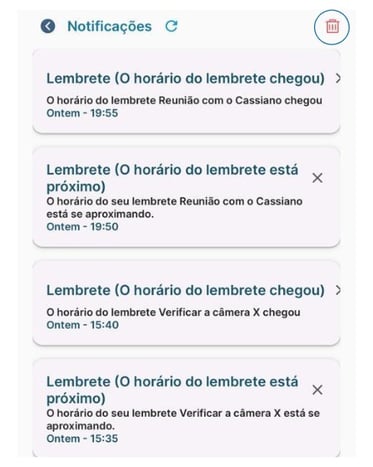 12. Visualize e, caso queira, clique no X para apagar a notificação, ou na lixeira, no canto superior da tela, para apagar todas.
Como sair do seu login
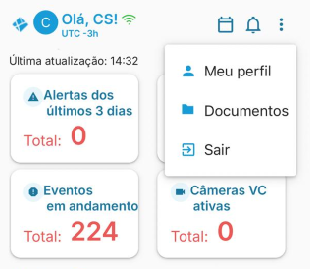
13. Clique no ícone de três pontos, localizado no canto superior direito, e em seguida selecione sair
Como alterar o idioma do seu app
14. Clique no ícone de três pontos, localizado no canto superior direito, e em seguida selecione meu perfil
-2.png?width=373&height=688&name=SC%20-%20Registro%20de%20eventos%20(19)-2.png)
15. Clique na caixa de seleção

16. Selecione o idioma que deseja
-1.png?width=373&height=685&name=SC%20-%20Registro%20de%20eventos%20(20)-1.png)
17. Clique em confirmar
Como criar um bate-papo
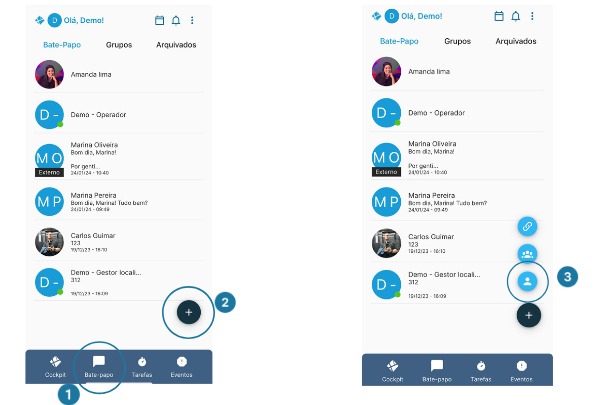
14. No menu inferior, clique no ícone do bate-papo
15. Clique em + e posteriormente no ícone de bate-papo individual
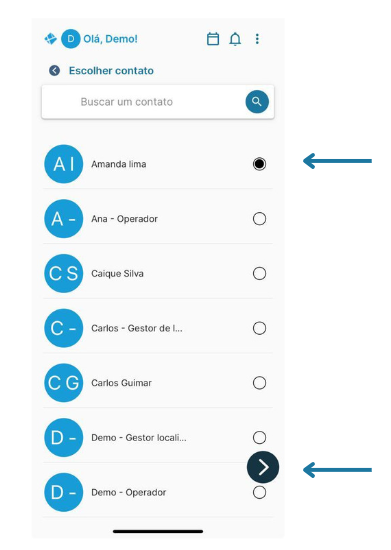
16. Selecione o usuário da conversa e, em seguida, clique em avançar.
Como criar um bate-papo em grupo
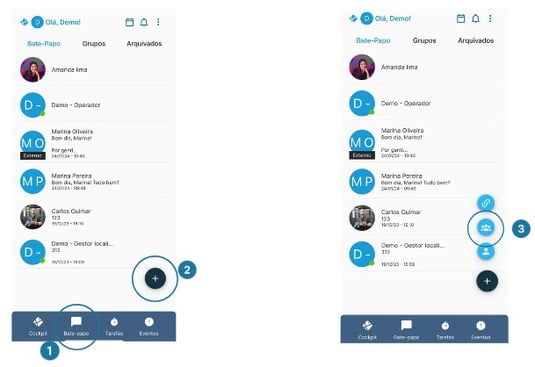
17. No menu inferior, clique no ícone de bate-papo.
18. Clique em + e posteriormente no ícone de bate-papo em grupo
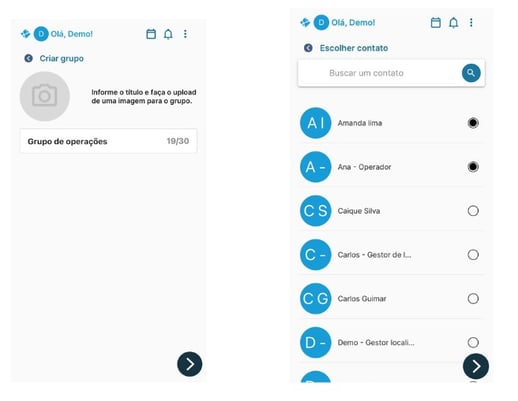
19. Defina um nome para o grupo, e, caso queira, coloque uma imagem.
20. Selecione os participantes do grupo e, em seguida, clique em avançar.
Como criar um bate-papo externo
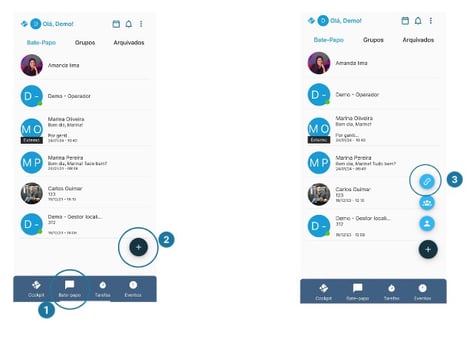
21. No menu inferior, clique no ícone do bate-papo
22. Clique em + e posteriormente no ícone de bate-papo externo
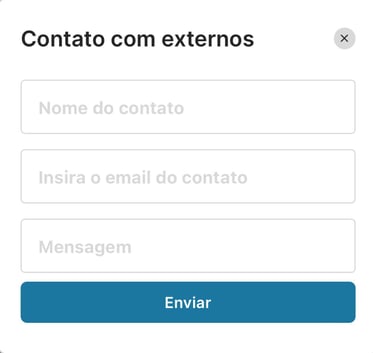
23. Preencha os dados solicitados no formulário e clique em enviar
Como criar tarefas
.png?width=400&height=422&name=Teste%20de%20exclus%C3%A3o%20(11).png)
24. No menu inferior, clique no ícone de tarefas
25. Clique em + e preencha as informações do formulário
26. Clique em salvar
Como registrar eventos
27. No menu inferior, clique no ícone de eventos
.png?width=208&height=435&name=Teste%20de%20exclus%C3%A3o%20(12).png)
28. Clique em +
-2.png?width=373&height=759&name=SC%20-%20Registro%20de%20eventos%20(15)-2.png)
29. Clique nas > e preencha as informações solicitadas em cada aba do registro

30. Caso preencha uma das abas de dados principais, você já poderá salvar o registro como rascunho. Se preencher todas as abas de dados principais, já poderá salvar o seu registro de evento.
31. Clique em salvar rascunho ou salvar
Como acessar documentos públicos
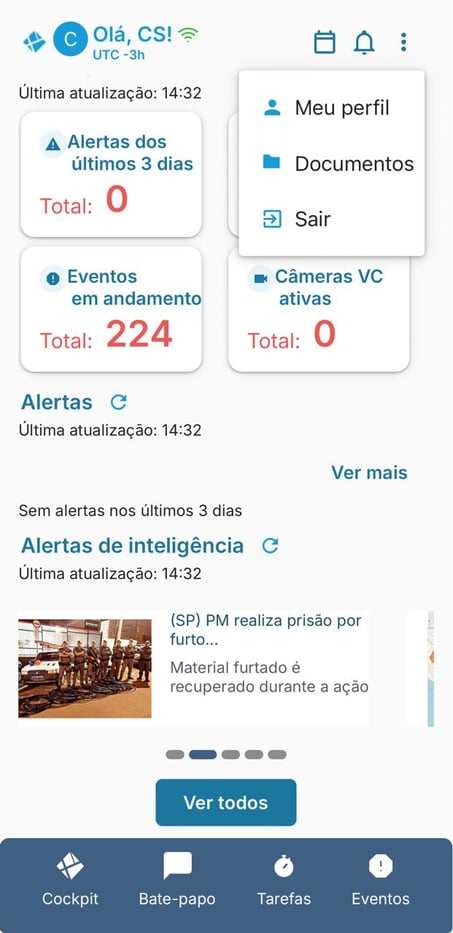
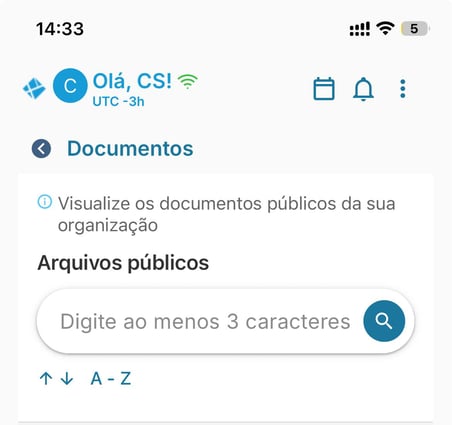
32. Clique nos três pontos laterais no canto superior direto e clique em documentos
Compartilhamento de Alertas de Inteligência pelo Bate-papo
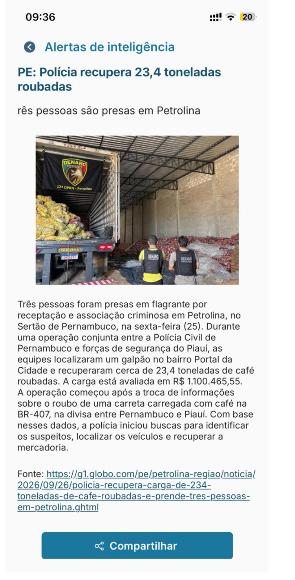
33. Acesse o alerta que deseja compartilhar.
34. Clique na opção Compartilhar.
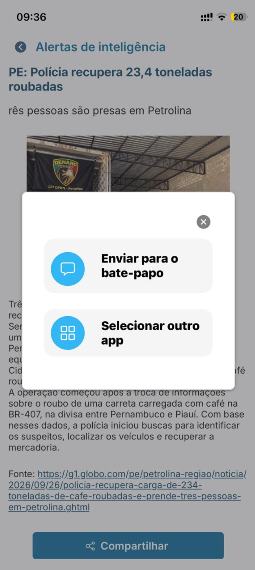
35. Selecione o contato ou grupo desejado no Bate-papo.
36. Envie a mensagem.