
¡Esté atento! Si no visualiza en el sistema alguna funcionalidad descrita en el tutorial, no se preocupe. Esto se debe a su perfil de acceso y al plan contratado por su empresa.
Si tu perfil es administrador de la organización, podrás crear campos personalizados.
Cómo crear campos personalizados
-1.png?width=670&height=61&name=SC%20-%20Atividades%20-%20Tarefas%20(15)-1.png)
1. En Eventos, haz clic en ajustes.
.png?width=410&height=155&name=SC%20-%20Registro%20de%20eventos%20-%20campos%20personalizados%20(4).png)
2. Haz clic en crear campos personalizados.
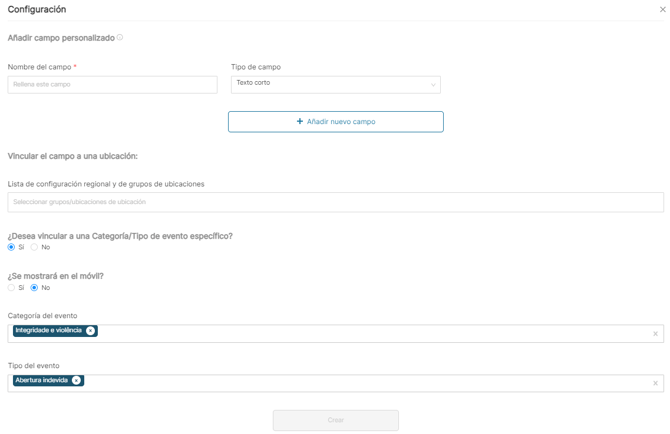
3. Ingresa el nombre del campo, por ejemplo, 'Regional' o 'Sub-área'.
4. Selecciona el tipo de campo entre las opciones disponibles.
5. Si deseas, haz clic en + añadir nuevo campo para crear más de uno a la vez.
6. Selecciona los grupos de localidades y localidades donde se mostrará el campo personalizado en el formulario de registro de eventos.
7. Si deseas vincular el campo personalizado a categorías o tipos de eventos específicos, haz clic en sí.
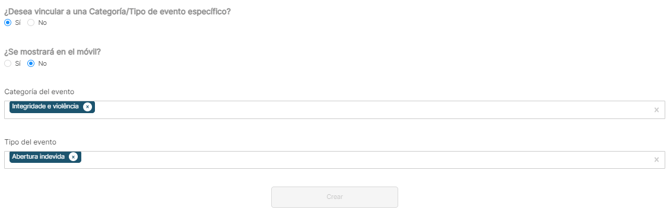
8. Selecciona la(s) categoría(s) y tipo(s) donde aparecerá el campo personalizado.
9. Si desea que este campo también aparezca en los registros desde la aplicación, haz clic en sí.
10. Haz clic en crear.
-1.png?width=654&height=271&name=SC%20-%20Atividades%20-%20Tarefas%20(17)-1.png)
¡Listo! El campo creado aparecerá en el formulario.
Cómo gestionar campos personalizados
.png?width=410&height=147&name=SC%20-%20Registro%20de%20eventos%20-%20campos%20personalizados%20(5).png)
10. Haz clic en ajustes y luego en gestión de campos personalizados.
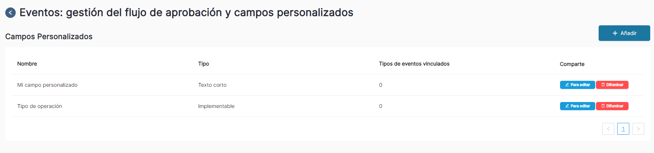
11. En acciones, encontrarás íconos para editar o eliminar el campo creado.
Si eliminas un campo personalizado, los datos capturados seguirán estando disponibles en la visualización de eventos.