
Fique atento! Se você não visualizar no sistema alguma funcionalidade descrita no tutorial, não se preocupe. Isso se deve ao seu perfil de acesso e ao plano contratado por sua empresa.
Usuários são todas as pessoas que serão cadastradas na plataforma.
.png?width=670&height=264&name=Teste%20de%20exclus%C3%A3o%20(8).png)
1. No menu lateral, coloque o mouse sobre o módulo administração e clique em usuários
2. Para adicionar um usuário, clique em + adicionar
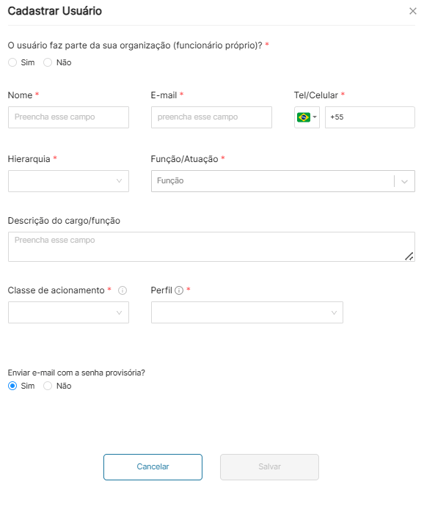
3. Preencha o formulário
4. Clique em salvar
Como exportar usuários

5. Após selecionar os filtros que deseja, clique em exportar para Excel.
.png?width=268&height=387&name=SC%20-%20Registro%20de%20eventos%20-%20campos%20personalizados%20(20).png)
6. Passe o mouse sobre o menu lateral, e em administração, selecione downloads.
-1.png?width=670&height=287&name=SC%20-%20Atividades%20-%20Tarefas%20(4)-1.png)
7. Pressione donwload para baixar seu Excel com os usuários.
Como editar as permissões dos usuários
.png?width=383&height=337&name=Teste%20de%20exclus%C3%A3o%20(9).png)
Após selecionar o perfil do usuário, as permissões padrão do sistema aparecerão logo abaixo. Você poderá conceder ou retirar poderes, veja como:
8. Clique no quadro de permissão no sistema e adicione os recursos que o usuário terá acesso.
9. Clique no X, localizado ao lado do nome do recurso, para retirar a permissão de acesso.
10. Clique em salvar para finalizar.
Histórico de Alterações de Usuário
1. Acesse a aba Usuários e clique no usuário desejado.
2. Você visualizará a aba Histórico na parte superior, como a segunda opção.
3.Basta clicar em Histórico para acessar as informações. 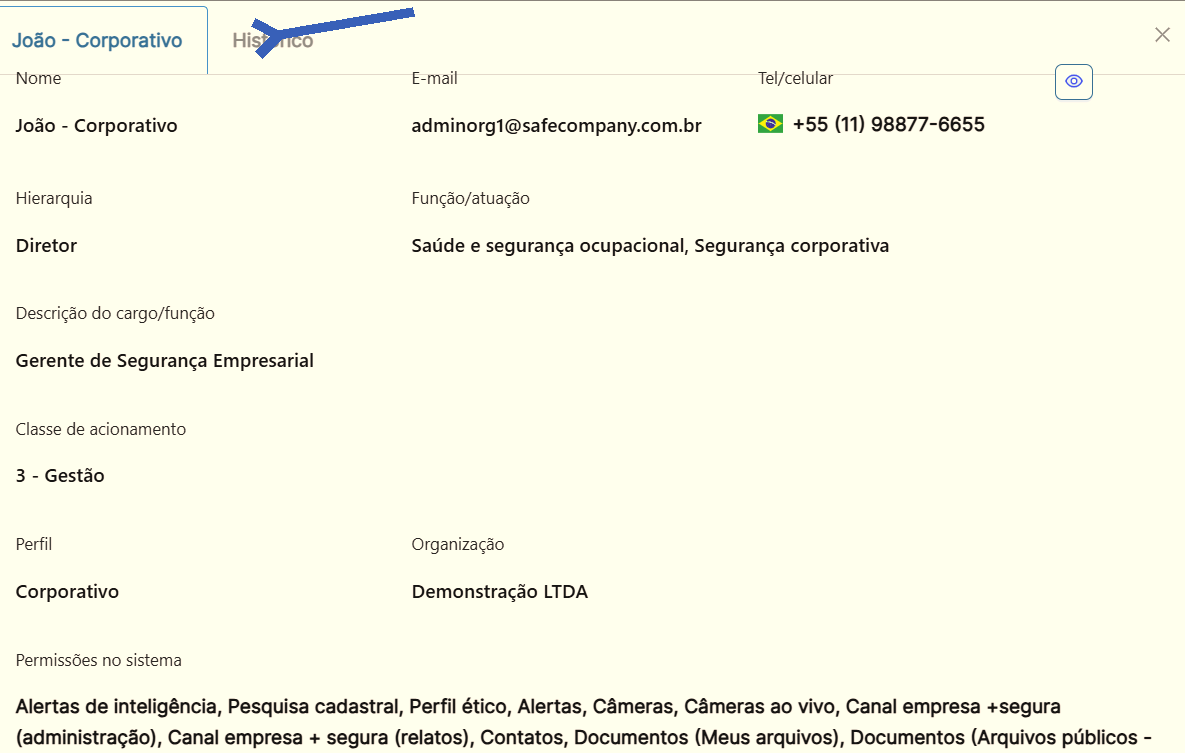
4. Ao clicar em Histórico, você poderá visualizar todas as alterações realizadas no usuário.
5. Ao clicar em Detalhes das alterações, será possível visualizar como as informações estavam anteriormente e como foram modificadas.