Fique atento! Se você não visualizar no sistema alguma funcionalidade descrita no tutorial, não se preocupe. Isso se deve ao seu perfil de acesso e ao plano contratado por sua empresa.
Como acessar Risco Estrutural
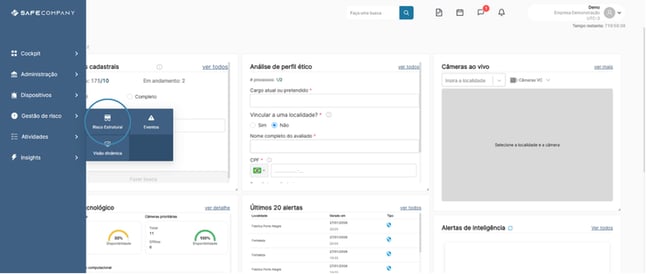
1. Passe o mouse sobre o módulo Gestão de Risco e clique em Risco Estrutural
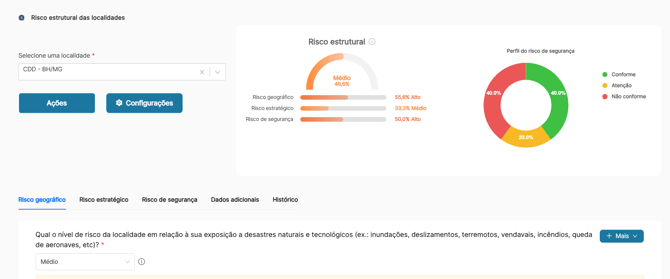
Em Risco Estrutural, dependendo da sua permissão, você terá acesso as localidades que faz parte e seu risco estrutural médio, que está balizada nos seguintes itens:
Risco Geográfico: Risco ambiental, baseada em eventos naturais, e de segurança pública, baseada na segurança pública da região em que a localidade está situada
Risco Estratégico: Avalia o impacto de uma localidade no negócio, considerando sua importância para a organização, bem como seu porte e complexidade operacional.
Risco de Segurança: O Risco do Sistema Integrado de Segurança mede a maturidade dos componentes de segurança por meio de um questionário. As respostas do usuário determinam o nível de conformidade e, ao final, o risco é calculado com base no percentual de atingimento da pontuação máxima.
Como definir o Risco Geográfico

2. Selecione a localidade que deseja
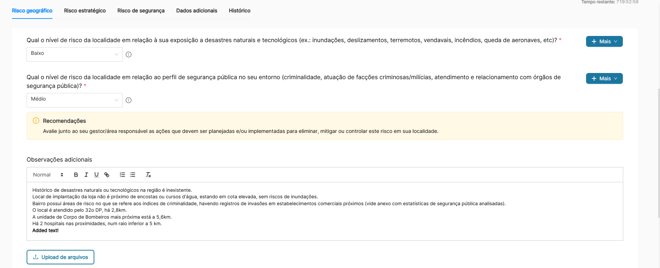
3. Responda as perguntas, adicione comentários e anexos
4. Clique em salvar
Como definir o Risco Estratégico
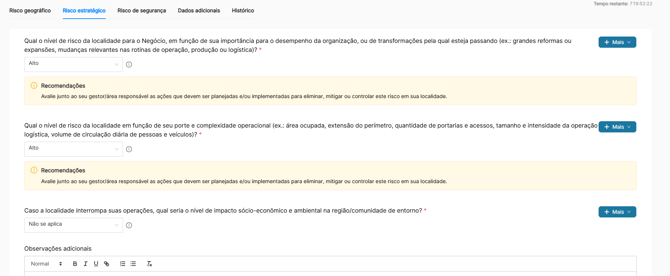
5. Ao lado do Risco Geográfico estará o Risco Estratégico, clique sobre ele.
6. Responda as perguntas, adicione comentários e anexos
7. Clique em salvar
Como definir o Risco de Segurança
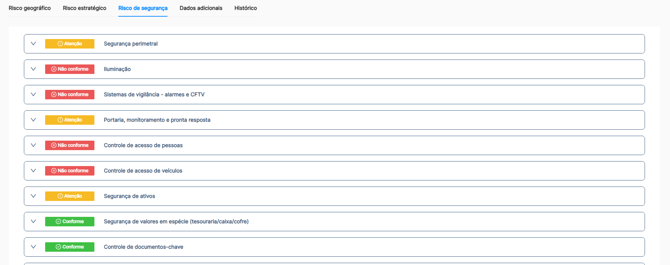
8. Ao lado do Risco Estratégico estará o Risco de Segurança, clique sobre ele.
9. Responda as perguntas com as opções listadas
10. Clique em salvar
Dados adicionais

11. Nos dados adicionais, aba que fica ao lado do Risco de Segurança, você poderá trazer as informações sobre características da Localidade, como dimensões, fluxo de pessoas/veículos e acessos; sobre características de segurança, com equipe e tecnologia e seus parâmetros secutirários, como os valores em risco da Localidade
Histórico
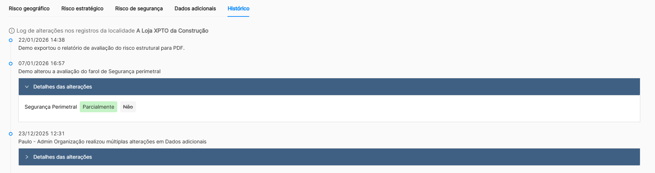
12. Clique em histórico
13. Clique na seta para conferir mais detalhes de cada alteração
Como exportar para PDF
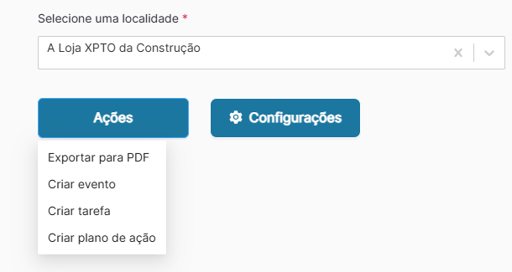
14. Em ações, clique em exportar em PDF
Crie Tarefas vinculadas aos itens de Risco
15. Ainda em ações, clique em criar tarefa
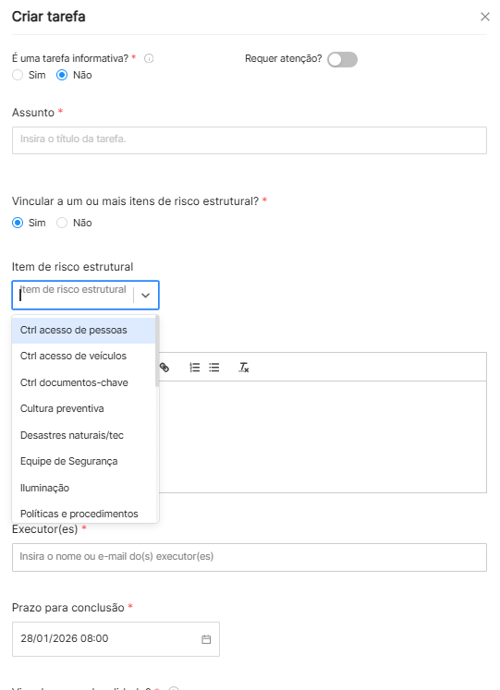
16. Em 'Vincular a um ou mais itens de risco estrutural?' clique que sim e adicione os pontos de atenção e não conformidade

17. Prossiga, preencha os campos seguintes e clique em salvar
Crie Ações vinculadas aos itens de Risco
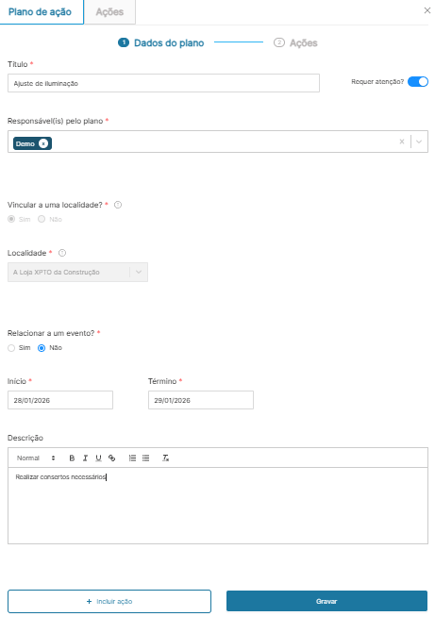
18. Em ações, clique em criar plano de ação
19. Preencha todas as informações do seu plano de ação e clique em incluir ação
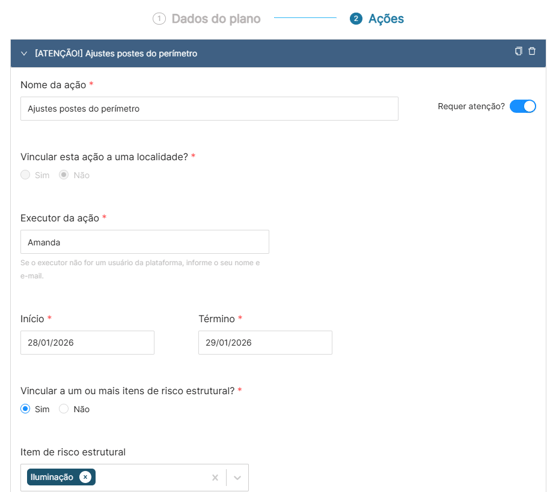
20. No preenchimento da ação você verá a pergunta 'Vincular a um ou mais itens de risco estrutural?', clique em sim e adicione os itens
21. Finalize o preenchimento e clique em gravar
Personalize os pesos dos pilares de risco
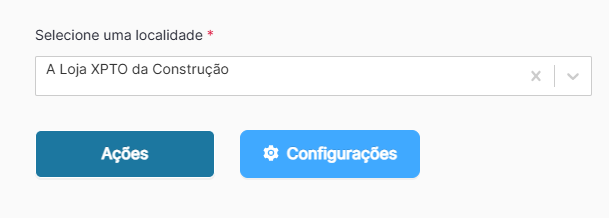
22. Clique em Configurações e em seguida em Definir pesos
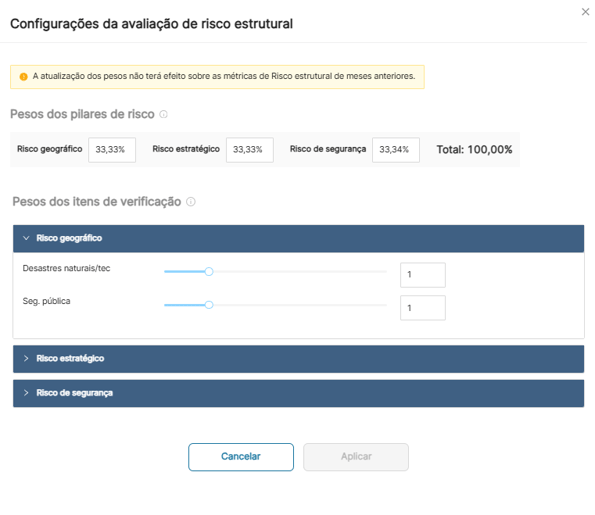
23. Configure os pesos dos pilares e dos seus itens
24. Clique em Aplicar
Como personalizar itens do Risco de Segurança
25. Clique em Configurações e em seguida em Personalizar Itens
.png?width=488&height=147&name=eta%20(19).png) 26. Clique em adicionar
26. Clique em adicionar
.png?width=535&height=190&name=eta%20(20).png)
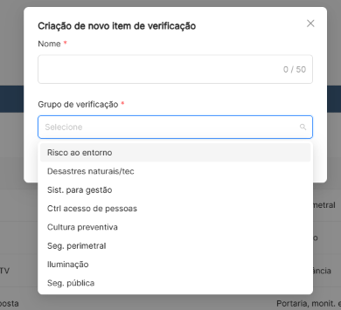
27. Adicione um nome ao item que será criado e vincule a um grupo de verificação